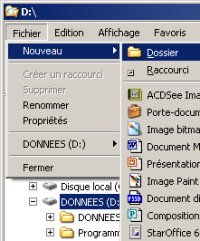
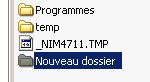
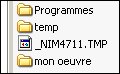
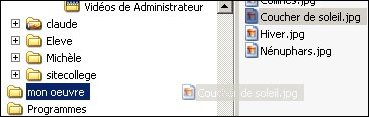
Pour copier un fichier : par exemple une photo prise dans le dossier photos du disque "Donnees" . Sélectionner une photo ( extension .jpg) puis, avec le bouton droit de la souris, cliquer sur le fichier sélectionner en restant appuyé, accompagner le fichier en faisant traverser la barre verticale, observer la sélection du dossier d'accueil, puis lacher la souris :
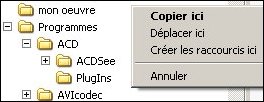
le menu contextuel vous propose soit de copier , soit de déplacer :
- Exécutables ( directement, par double clic) : exe - bat
- Textes : doc ( créé par Word) - txt - sxw (créé par Star Office)
- Images : bmp - jpg - gif
- Sons : mid - wav - mp3
- Tableaux : xls (créé par Excel)
- Pages web : htm
- Animation Flash : swf
- Fichiers multimédias Adobe : pdf
Sur une page Web , seuls, les fichiers images d' extension gif, jpg et png ont lieu d'être. Il convient donc de savoir qu'on peut changer le format de l'image avec PSP. De plus, les questions de taille d'image sont importantes : plus la taille ( le poids en Kilo-octets) est grande et plus le temps d'affichage s'en ressent, or une page Web doit s'afficher en quelques secondes ( moins de 5) : au delà , l'utilisateur s'impatiente.
Nous utiliserons le logiciel "Paint Shop Pro" qui nous permettra de :
- Capturer une zone d'écran.
- Recadrer.
- Redimensionner (rééchantillonnage)
- Changer le format d'une image
- Modifier ses couleurs
- Savoir utiliser les couleurs transparentes ( pour le format GIF & PNG)
Ouvrir PSP : Dans le menu >clic sur Capture / Lancer : l'interface de PSP disparait mais n'est pas fermée: elle laisse place à la zone écran: Supposons que nous souhaitions capturer une partie de l'image d'accueil de Google : le navigateur étant ouvert, un clic droit sur la page d'accueil de Google fait apparaître une croix:
Avec le bouton gauche, sélectionner la zone voulue: dès que vous cliquez : retour automatique à PSP, l'image capturée s'y trouve déjà.



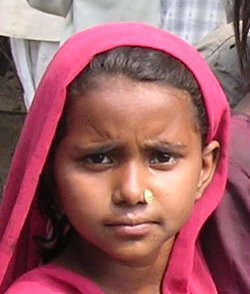
Ouvrir PSP : parcourir le dossier photo "inde" dans la bibliothèque : Sans ouvrir de fichier, passer la souris sur ces miniatures : un menu contextuel vous donne les dimensions de l'image (pixels) et la taille sur le disque dur en kilo octets (ko) :
Quelles sont dimensions et la taille de l' image que vous avez choisie?
Pour diminuer la taille on peut agir sur deux facteurs : dimensions d'image et nombre de couleurs : But de l'exercice réduire la taille sur le disque à un maximum de 40 ko
Cliquer sur "Image/Redimensionner" : essayer plusieurs dimensions ( en gardant les proportions )
Cliquer sur "Couleurs/Diminuer" le nombre maximal à 256 couleurs.
Enregistrer sous un nom différent.
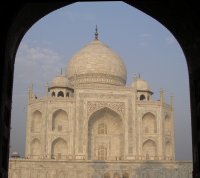
On traite dans cette exercice du changement de format d'une image en utilsant la compression "JPEG"
Parcourir dans la bibliothèque le fichier "cosmos.bmp": Sans ouvrir le fichier, observer sa taille en Ko.
Ouvrir alors l'image et sans rien modifier, enregistrer cette image dans le même dossier
Cliquer sur "enregistrer sous", puis, dans la fenêtre qui s'ouvre, dans le champ "Type" sélectionner la ligne JPEG.
Fermer ensuite le fichier, et observer sa nouvelle taille....





Ouvrir le fichier "gondole.gif", puis dans le menu Couleurs / Réglage de la transparence, sélectionner la couleur que vous souhaitez devenir transparente.
Cliquer ensuite sur Couleurs / visualiser la transparence : un damier gris et blanc montre la zone affectée.
Enregistrer l'image avec un nom différent : elle est prête à s'insérer dans une page Web

Nous utiliserons le moteur de recherche "Google " Dans les Préférences générales, faites afficher 30 résultats par page au lieu de 10. ( Dans 90% des cas, on ne va guère au delà d'une page affichée)
- La Google Bar
- recherche de pages contenant une expression exacte, utilisation des guillemets.
- recherche d'images d'un format donné et d'une taille donnée
- recherche dans les groupes de discussions ( forums)
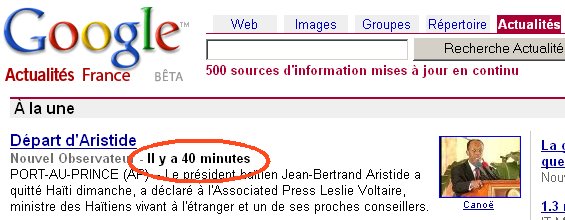
- Actualité en continu
La pertinence d'un résultat dépend éssentiellement ... de vous!
Pour chercher un logiciel de SVT :

- Si je saisis [svt] ......1 600 000 résultats
- Si je saisis [logiciel svt]......21 900 résultats
- Si je saisis[logiciel svt libre] ......5 630 résultats
- Si je saisis [logiciel svt gratuit] ......3 900 résultats
- Si je saisis [logiciel svt "l'oeil et la vision"] ......17 résultats
et dans ce dernier cas : tous pertinents.
Avec Google, on peut faire des recherches d'images par mots-clefs, en précisant le format d'image ( gif ou jpg) la taille souhaitée ( petite, moyenne ou très grande ( papier peint fonf d'écran). Sur la page d'accueil : choisir Images puis recherche avancée, indiquer ensuite 1 ou 2 mots clefs , puis le type d'image et la taille souhaitée. La recherche pour "Venise" fournit 1160 images de grande taille en format jpg.